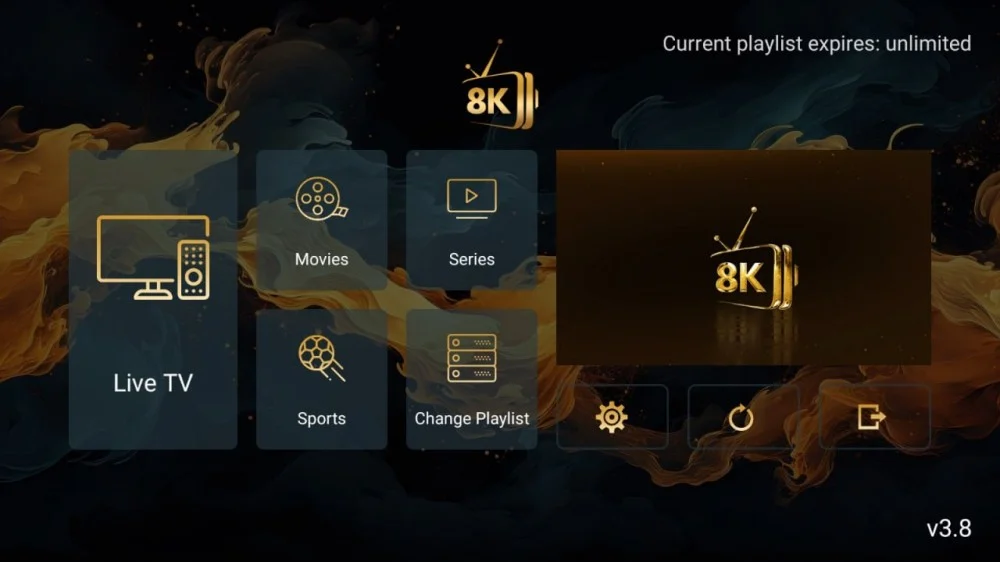
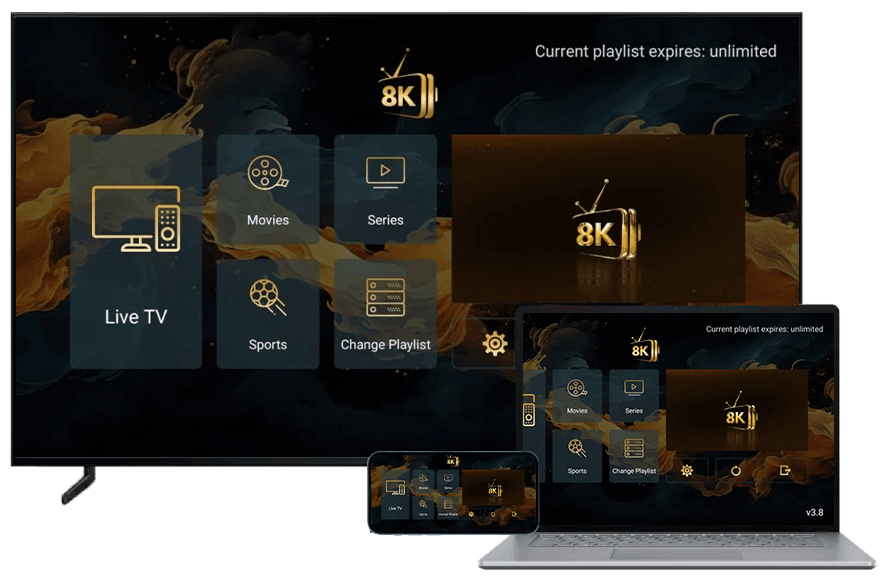
Configurare l’IPTV non è mai stato così facile
Smart TV
FireStick
Dispositivi Windows
Dispositivi Android
Apple / iOS
Tutti i Modelli MAG
Android TV
Samsung
LG
Android TV
Passo 1: Scarica Expert IPTV dal Google Play Store sulla tua Android TV.
Passo 2: Apri l'app e salta la schermata di pagamento – la versione gratuita è sufficiente per utilizzare il servizio.
Passo 3: Compila i dettagli del tuo abbonamento esattamente come mostrato:
- Nome: Qualsiasi Nome (a tua scelta)
- Server: Il tuo URL del Portale (host)
- Nome utente: Fornito con il tuo abbonamento
- Password: Fornita con il tuo abbonamento
Passo 4: Clicca sul pulsante "Aggiungi Profilo".
Attendi alcuni secondi mentre la tua lista di canali si carica.
Samsung Smart TV
Passo 1: Scarica Hot IPTV o Hot Player dal Samsung App Store, a seconda della versione della tua TV.
Passo 2: Una volta installato, l'app mostrerà il tuo Indirizzo MAC unico sulla schermata principale.
Passo 3: Visita il portale ufficiale di upload:
Passo 4: Inserisci i dettagli del tuo abbonamento:
- Nome: Qualsiasi Nome
- Server: Host
- Nome utente: NOME UTENTE
- Password: PASSWORD
Passo 5: Tornando alla tua TV, premi il pulsante Aggiorna per caricare la lista canali aggiornata.
LG Smart TV
Passo 1: Scarica Hot IPTV o Hot Player dall'LG Content Store.
Passo 2: Quando apri l'applicazione, vedrai il tuo Indirizzo MAC unico visualizzato sullo schermo.
Passo 3: Visita questo link per caricare la tua playlist:
Passo 4: Compila le informazioni del tuo abbonamento:
- Nome: Qualsiasi Nome
- Server: Host
- Nome utente: NOME UTENTE
- Password: PASSWORD
Passo 5: Sulla tua TV, premi il pulsante Aggiorna per aggiornare la tua playlist.
Amazon FireStick
Come Installare IPTV Smarters Pro tramite Downloader
Passo 1: Dalla schermata principale del tuo FireStick, clicca sulla Lente d'ingrandimento > Cerca. Digita Downloader e clicca sul risultato. Quindi scarica e installa.
Passo 2: Vai su Impostazioni > La mia Fire TV > Opzioni Sviluppatore.
Vedrai una di due opzioni a seconda della versione del tuo FireStick:
- Installa App Sconosciute: Clicca e abilita Downloader.
- App da Fonti Sconosciute: Clicca e attiva.
Nota: Se le Opzioni Sviluppatore mancano, vai su Impostazioni > La mia Fire TV > Info, clicca su Fire TV Stick 7 volte per abilitarle.
Installa APK di IPTV Smarters Pro
Passo 3: Apri Downloader. Seleziona Home nel menu a sinistra. Clicca sulla casella URL e digita:
Passo 4: Digita il codice o link e clicca su VAI.
Passo 5: Attendi che il download finisca.
Passo 6: Clicca su Installa quando richiesto.
Passo 7: Attendi che l'installazione finisca.
Passo 8: Clicca su FATTO (raccomandato) o APRI per avviare l'app.
Passo 9: Clicca su Elimina due volte per rimuovere l'APK e liberare spazio.
Come Usare IPTV Smarters su FireStick
Al primo avvio, accetta i Termini di Utilizzo.
Questa è la schermata principale di IPTV Smarters Pro:
Nota: IPTV Smarters è un lettore multimediale. Non ospita canali. Hai bisogno di un abbonamento IPTV valido.
Puoi effettuare il login tramite:
- Carica Playlist M3U o URL
- Login con API Xtream Codes
Suggerimento: L'API Xtream Codes è più facile da digitare rispetto ai lunghi link M3U. Se il tuo provider la supporta, preferisci usare il login tramite API.
Clicca su Login con API Xtream Codes.
Inserisci i tuoi dati:
- Qualsiasi Nome (nome del profilo)
- Nome utente
- Password
- URL del Server
Clicca su Aggiungi Utente per accedere al tuo servizio IPTV.
Dispositivi Windows
Passo 1: Scarica Expert IPTV dal Windows Store sul tuo Dispositivo Windows.
Passo 2: Apri l'app e salta la schermata di pagamento – la versione gratuita è sufficiente per utilizzare il servizio.
Passo 3: Compila i dettagli del tuo abbonamento esattamente come mostrato:
- Nome: Qualsiasi Nome (a tua scelta)
- Server: Il tuo URL del Portale (host)
- Nome utente: Fornito con il tuo abbonamento
- Password: Fornita con il tuo abbonamento
Passo 4: Clicca sul pulsante "Aggiungi Profilo".
Attendi alcuni secondi mentre la tua lista di canali si carica.
Dispositivi Android
Passo 1: Scarica Expert IPTV dal Google Play Store sui tuoi Dispositivi Android.
Passo 2: Apri l'app e salta la schermata di pagamento – la versione gratuita è sufficiente per utilizzare il servizio.
Passo 3: Compila i dettagli del tuo abbonamento esattamente come mostrato:
- Nome: Qualsiasi Nome (a tua scelta)
- Server: Il tuo URL del Portale (host)
- Nome utente: Fornito con il tuo abbonamento
- Password: Fornita con il tuo abbonamento
Passo 4: Clicca sul pulsante "Aggiungi Profilo".
Attendi alcuni secondi mentre la tua lista di canali si carica.
Apple / iOS
Passo 1: Scarica Expert IPTV dall'App Store sul tuo Dispositivo iOS.
Passo 2: Apri l'app e salta la schermata di pagamento – la versione gratuita è sufficiente per utilizzare il servizio.
Passo 3: Compila i dettagli del tuo abbonamento esattamente come mostrato:
- Nome: Qualsiasi Nome (a tua scelta)
- Server: Il tuo URL del Portale (host)
- Nome utente: Fornito con il tuo abbonamento
- Password: Fornita con il tuo abbonamento
Passo 4: Clicca sul pulsante "Aggiungi Profilo".
Attendi alcuni secondi mentre la tua lista di canali si carica.
Tutti i Modelli MAG
Istruzioni di Configurazione:
Passo 1: Vai su Impostazioni → Impostazioni di Sistema → Server
Passo 2: Inserisci il tuo URL del Portale nel campo Portale 1
Passo 3: Salva le impostazioni e riavvia il tuo dispositivo MAG
Passo 4: Attendi che la lista dei canali si carichi automaticamente